در این آموزش انواع ویرایش های مورد نیاز برای فایل Settings.apk را قرار می دهم ولی یک توسعه دهنده نباید فقط به این کدها بسنده کند با دیدن انواع فایلهای ستینگ در کاستوم رامهای دیگر می توان از نبوغ خود استفاده و تغییرات زیادی را بدهید.[/vc_column_text][vc_text_separator title=”برنامه های مورد نیاز” color=”green” border_width=”7″][vc_column_text]برنامه APKTOOL[/vc_column_text][vc_column_text]یک برنامه ویرایش متن: برای ویندوز توصیه بنده Notepad++ و برای لینوکس Geany
برای سهولت کار این برنامه را نیز بر روی گوشی نصب کنید Zipsigner[/vc_column_text][vc_column_text]برای شروع کار اول فایل Settings.apk را دیکامپایل کنید.(طبق آموزش سایت فایل را دیکامپایل کنید)
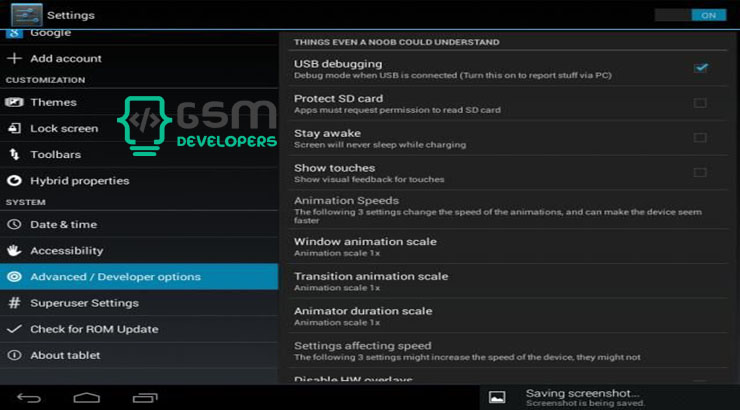
[/vc_column_text][vc_text_separator title=”ویرایش فایل Strings” color=”green” border_width=”7″][vc_column_text]به پوشه دیکامپایل Settings بروید و در مسیر res/xml/settings_headers.xml فایل مورد نظر را با ویرایشگر متن باز کنید.در فایل مورد نظر شما هر گزینه که نیاز دارید را ویرایش کنید ما بعنوان نمونه گزینه “Developer settings” را به “Noobs keep out” تغییر می دهیم در خط زیر
<header android:icon= @drawable/ic_settings_development" android:id="@id/development_settings" android:title="@string/development_settings_title" android:fragment="com.android.settings.DevelopmentSettings" />
برای این کار و تغییر عنوان فایل Strings.xml زبان مورد نظر خودتان را باز کنید و با استفاده از جستجو (Ctrl+F) گزینه خود را پیدا کنید.
ما گزینه “development_settings_title” را جستجو کردیم.
<string name="development_settings_title">Developer options</string>
برای تغییر عنوان بالا آن را مانند زیر ویرایش کنید.
<string name="development_settings_title">Noobs keep out</string>
فایل را ذخیره و تمام یک عنوان را تغییر داده اید.[/vc_column_text][vc_text_separator title=”ویرایش آیکونهای Settings” color=”green” border_width=”7″][vc_column_text]به این مسیر بروید res/xml/settings_headers.xml و فایل را با ویرایشگر متن باز کنید.
دنبال هدر مورد نظر خود که قصد تغییر آن را دارید بگردید.
ما در اینجا برای ویرایش “Development Settings” می رویم که به شکل “ic_settings_advanced” در بیایید.(این نوع فقط در رامهای با بیس سیانوژن می باشد)
<header android:icon= @drawable/ic_settings_development" android:id="@id/development_settings" android:title="@string/development_settings_title" android:fragment="com.android.settings.DevelopmentSettings" />
برای تغییر آیکون آنها را در مسیر res/drawable-hdpi, mdpi, ldpi and xhdpi میتوانید پیدا کنید.(طبق رام شما متفاوت می باشد نامشان)
برای تغییر ic_settings_advanced کد ما به شکل زیر در می آید.
<header android:icon= @drawable/ic_settings_advanced" android:id="@id/development_settings" android:title="@string/development_settings_title" android:fragment="com.android.settings.DevelopmentSettings" />
برای تغییر آیکون می توانید از مجموعه آیکون خود گوگل نیز کمک بگیرید.
آیکون مورد نظر خود را انتخاب کنید و مطمئن شوید که با رزولوشن صفحه شما یکی باشد.(رزولوشن را می توان در ic_settings icons پیدا کنید)
آن را در پوشه درست کپی کنید.(hdpi, mdpi, xhdpi, ldpi)
نام آن را مانند این نمونه بگذارید.(ic_settings_<name>)
بعد در کد مانند اسمی که انتخاب کردید @drawable/ic_settings_<name> آن را تغییر بدهید.[/vc_column_text][vc_column_text] [/vc_column_text][vc_text_separator title=”اضافه کردن گزینه به هدرsettings” color=”green” border_width=”7″][vc_column_text]برای این کار فایل settings_headers.xml را باز کنید.
جایی که نیاز دارید یک گزینه جدید اضافه کنید کد زیر را کپی کنید.
<header android:icon= @drawable/ic_settings_name" android:id="@id/id" android:title="@string/title">
        <intent android:targetPackage="pkgName" android:action="android.intent.action.MAIN" android:targetClass="pkgName.Activity" />
    </header>
خوب برای تغییر آیکون android:icon را آنگونه که می خواهید تغییر بدهید.
برای عنوان آن را در values/strings.xml وارد کنید و به android:title ارجاع دهید.
گزینه android:targetPackage را هم به نام برنامه ای که می خواهید اجرا شود تغییر دهید.
گزینه android:targetClass را نیز به نام برنامه تغییر دهید.
گزینه android:id را طبق ایدی که در values/ids.xml می دهید تغییر دهید.(اگر هم میل دارید میشود این گزینه را پاک کرد)
تمام[/vc_column_text][vc_text_separator title=”مرتب سازی Settings” color=”green” border_width=”7″][vc_column_text]برای مرتب سازی گزینه ها فایل settings_headers.xml را باز کنید.(یا منو فرعی مورد نظر خودتان)
برای تغییر و مرتب سازی هر گزینه ای که می خواهید را کات کنید و در مکان مورد نظرتان بگذارید.
همین تمام[/vc_column_text][vc_text_separator title=”اضافه کردن گزینه به منوهای فرعی” color=”green” border_width=”7″][vc_column_text]ما به عنوان نمونه می خواهیم گزینه “Credits” را به “About device” اضافه کنیم.
فایل منو فرعی مورد نظر را باز کنید.(برای ما device_info_settings.xml می باشد)
مکان مورد نظر برای گزینه را پیدا کنید و خط زیر را اضافه کنید.
<Preference android:title="@string/title" android:key="key" android:summary="@string/summary" style="?android:preferenceInformationStyle" />
گزینه android:title را به عنوانی که در values/strings.xml قرار داده اید تغییر بدهید.
گزینه android:key را آن جور که می خواهید تغییر دهید.
گزینه android:summary را به متن طولانی مورد نظر خود تغییر دهید.(در values/strings.xml)
تمام[/vc_column_text][vc_text_separator title=”قرار دادن جدا کننده در بین تنظیمات” color=”green” border_width=”7″][vc_column_text]برای قرار دادن جدا کننده در صفحه تنظیمات اصلی
فایل settings_headers.xml را باز کنید
بگردید و جایی که می خواهید یک جداکننده قرار دهید را پیدا کنید و کد زیر را قرار دهید
<header android:id="@id/id" android:title="@string/title" />
گزینه android:id را طبق مقداری که در values/ids.xml داده اید وارد کنید.
گزینه android:title را نیز مانند مقدار خودتان در strings.xml عوض کنید.
اضافه کردن جدا کننده به منوهای فرعی
فایل منوی فرعی مورد نظر خودتان را باز کنید
جای که می خواهید جداکننده بگذارید را پیدا و کد زیر را قرار دهید
<PreferenceScreen android:title="@string/title" android:key="key">
قبل از اضافه کردن جداکننده دیگر نیز کد زیر را بگذارید
</PreferenceScreen>
گزینه android:title را به مقداری که در strings.xml قرار داد ه اید تغییر دهید
نوشته key را نیز به هر چی دلتان می خواهد تغییر نام دهید.[/vc_column_text][vc_column_text]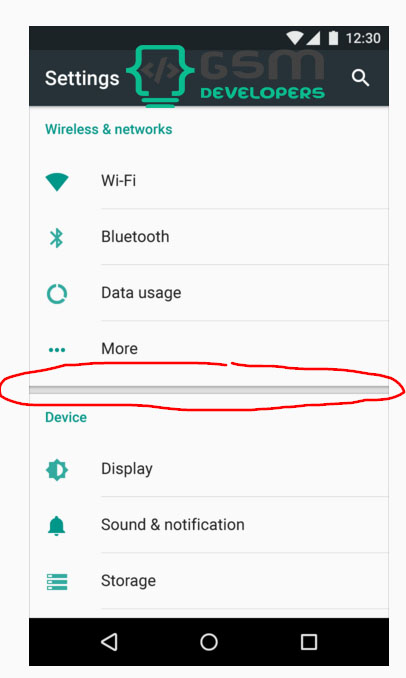 [/vc_column_text][vc_text_separator title=”آموزش نمایان ماندن گزینه Developer settings” color=”green” border_width=”7″][vc_column_text]فایل settings_headers.xml را باز کنید
دنبال کد زیر بگردید
<header android:icon= @drawable/ic_settings_development" android:id="@id/development_settings" android:title="@string/development_settings_title" android:fragment="com.android.settings.DevelopmentSettings" />
گزینه id from development_settings را به development_settings_force تغییر دهید
<header android:icon= @drawable/ic_settings_development" android:id="@id/development_settings_force" android:title="@string/development_settings_title" android:fragment="com.android.settings.DevelopmentSettings" />
بعد فایل values/ids.xml را باز کنید و کد زیر را قرار دهید
<item type="id" name="development_settings_force">false</item>
تمام[/vc_column_text][vc_text_separator title=”ریکامپایل فایل Settings.apk” color=”green” border_width=”7″][vc_column_text]عملیات ریکامپایل را با APKTOOL یا هر برنامه دارید انجام دهید
برنامه Zipsigner را در گوشی خود باز کنید فایل Settings.apk را از in/out button انتخاب کنید
گزینه “platform” را انتخاب کنید و بر روی sign بزنید
وقتی تمام شد از فایل Settings.apk اصلی خود یک پشتیبان تهیه کنید و فایل ویرایش شده را انتقال دهید به مسیر /system/app/Settings.apk یا با ADB در ویندوز یا لینوکس کدهای زیر استفاده کنید
adb remount
adb shell cp /system/app/Settings.apk /system/app/Settings.bak
adb shell cp /sdcard/Settings-signed.apk /system/app/Settings.apk
در آخر گوشی را ریستارت کنید.[/vc_column_text][vc_text_separator title=”عیب یابی” color=”green” border_width=”7″][vc_column_text]اگر apk شما ریکامپایل نشد به کدهای خود دقت کنید یا از برنامه APK Easy Tool استفاده کنید که آموزش و لینک برنامه را در زیر برایتان قرار داده ایم.[/vc_column_text][vc_btn title=”معرفی برنامه APK Easy Tool” style=”gradient” gradient_color_1=”sky” gradient_color_2=”green” link=”url:http%3A%2F%2Fwww.gsm-developers.com%2Fapk-easy-tool%2F||target:%20_blank|rel:nofollow”][vc_column_text]
اگر فایل settings شما بعد از پایان کار نمایان نشد احتمالا مشکل از ساین کردن باشد دوباره اقدام به ساین کنید،اگر بازم نمایان نشد فقط می توان گفت به بد شانسی خورده اید از اول مراحل را با دقت انجام دهید.
[/vc_column_text][/vc_column][/vc_row][vc_row][vc_column][vc_btn title=”برای ارائه سوالات و مشکلات به انجمن Gsm-Developers مراجعه نمایید.” style=”3d” color=”green” link=”url:http%3A%2F%2Fforum.gsm-developers.com||target:%20_blank|rel:nofollow”][vc_column_text]هر گونه کپی برداری از متن بدون ذکر منبع شرعا حرام و مورد پسند نویسنده نمی باشد[/vc_column_text][/vc_column][/vc_row][vc_row][vc_column][/vc_column][/vc_row]