برای توضیحات Tickle My Android و دانلود آن به پست زیر مراجعه نمایید
معرفی ابزار بی نظیر Tickle My Android
برنامه را دانلود و در ادامه با ما باشید[/vc_column_text][vc_text_separator title=”طریقه دیکامپایل برنامه” color=”sky” border_width=”7″][vc_column_text]
اول از همه یک پشتیبان از فایلهای خودتان داشته باشید تا در صورت اشتباه بتونید برگردید به حالت اول
اکنون یک WorkArea را انتخاب کنید( تا 6 مکان می توانید داشته باشید)
از قسمت تنظیمات برنامه می توانید این ماکنها را مدیریت کنید
در درون پوشه های کار نیز چهار پوشه دیگر هستند یکی برای دئودکس کردن
پوشه _in نیز فایلهای APK و ریسور یا فریمورک را نگاه میدارد
_working هم نیز فایلهای که در حال کار هستند
_out نیز فایل ریکامپایل شده را نگاه میدارد
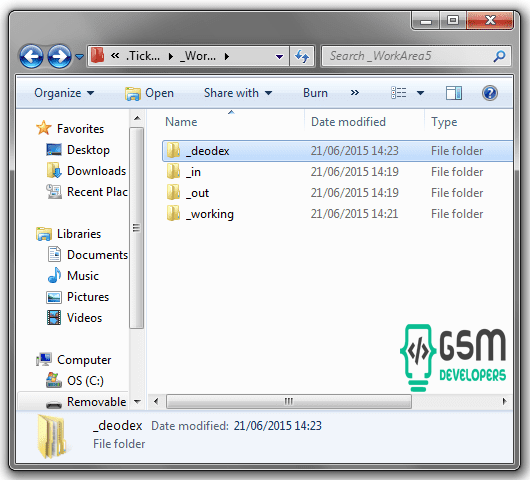
بصورت پیش فرض شما در محل کار 1 هستید
برای شروع کار برنامه را اجرا و گزینه Theming Menu. را انتخاب کنید
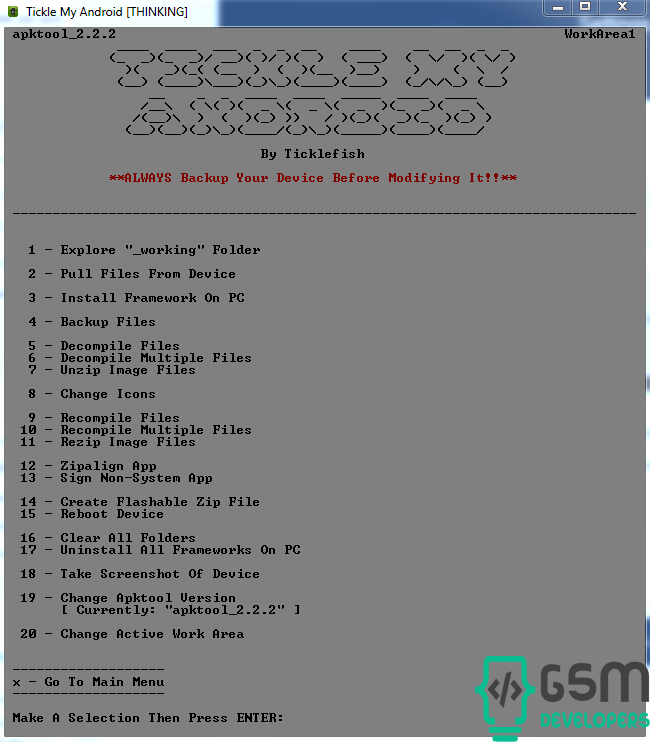
اکنون گزینه دوم Pull File From Device را انتخاب کنید
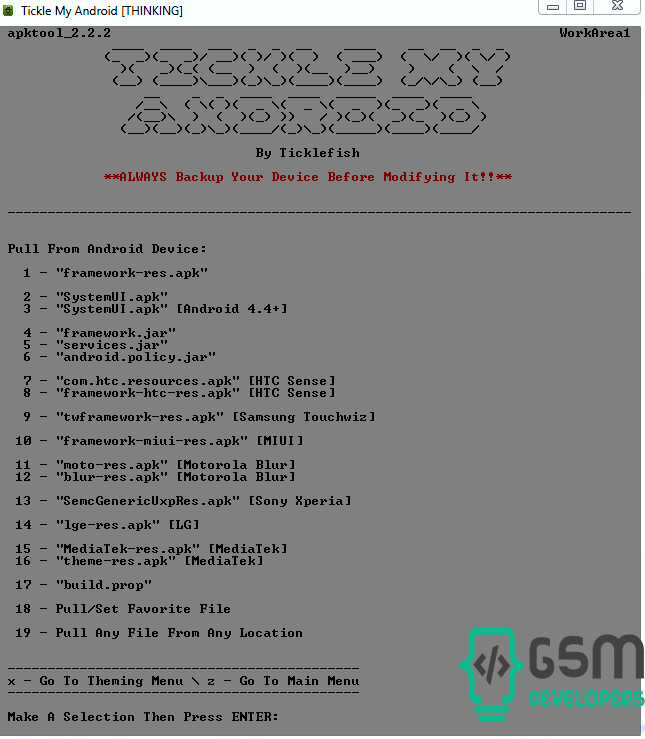
در این منو می توانید مستقیم از گوشی خود فایلها را به کامپیوتر بکشید
اول از همه گزینه 1 را انتخاب framework-res.apk را از گوشی کپی و نصب کنید
خود ابزار گزینه های زیادی داره طبق مدل گوشیتون راحت فریمورک را بکشید و نصب کنید
بستگی به گوشی ممکن فایلهای دیگری هم نیاز باشه اونها را در پوشه res یا resources پیدا می کنید
بخوایید بفهمید چه فایلهای درون res یا resources دارید به منوی اولی برگرید و گزینه یک بعد دو را انتخاب تا ADB SHELL اجرا بشه وبا دستور ls system/framework ببیند فایلها را
ریسروها را کامل نصب نکنید بعدا ممکن با مشکل رو به رو بشید
حالا هر فایلی که می خواهید را بکشید یا در پوشه in قرار دهید و دیکامپایل کنید
فایلهای خود را در پوشه working میبیند هر ویرایشی دلتان خواست بدهید
[/vc_column_text][vc_text_separator title=”طریقه ریکامپایل فایل” color=”sky” border_width=”7″][vc_column_text]بعد از اتمام ویرایش برنامه را اجرا و باز گزینه Theming Menu را انتخاب کنید
گزینه 9 را برای ریکامپایل انتخاب کنید
در اینجا چندین گزینه دارید ولی در بیشتر مواقع original signature را انتخاب کنید
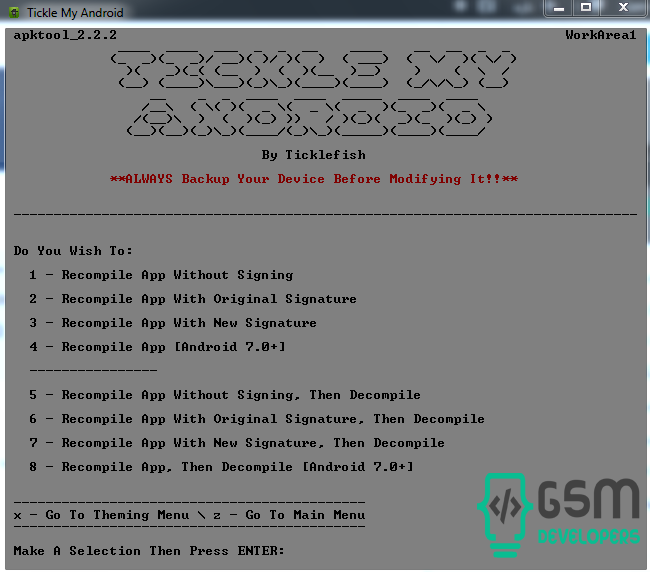
اگر در فایل Android manifest. تغییرات دادید از گزینه 3 را انتخاب کنید
یک منو میاد برای درست کردن فایل زیپ فعلا باهاش کاری نداریم n بزنید
در پوشه out میتونید فایل خود را پیدا کنید
میتوانید از گزینه ساخت فایل زیپ آنرا به زیپ تبدیل کنید
یا آن را خودتان به گوشی انتقال دهید(فایلهای ادیت شده فریمورک و سیستم را خودتان به گوشی انتقال دهید)
برنامه Tickle My Android اکنون از جدیدترین APKTOOL استفاده می کند ولی اگه ورژن جدیدی آمد خودتان آنرا بخ پوشه یوزر انتقال بدهید و در برنامه تغییرش دهید
[/vc_column_text][/vc_column][/vc_row][vc_row][vc_column][vc_btn title=”لینک آموزش در انجمن برای بحث و تبادل نظر” color=”green” link=”url:http%3A%2F%2Fforum.gsm-developers.com%2Ftopic%2F12164-%25D8%25A2%25D9%2585%25D9%2588%25D8%25B2%25D8%25B4-%25D8%25AF%25DB%258C%25DA%25A9%25D8%25A7%25D9%2585%25D9%25BE%25D8%25A7%25DB%258C%25D9%2584-%25D9%2588-%25DA%25A9%25D8%25A7%25D9%2585%25D9%25BE%25D8%25A7%25DB%258C%25D9%2584-%25D8%25A8%25D8%25B1%25D9%2586%25D8%25A7%25D9%2585%25D9%2587-%25D8%25A8%25D8%25A7-tickle-my-android%2F||target:%20_blank|rel:nofollow”][vc_column_text]هر گونه کپی برداری از متن بدون ذکر منبع شرعا حرام و مورد پسند نویسنده نمی باشد[/vc_column_text][/vc_column][/vc_row]