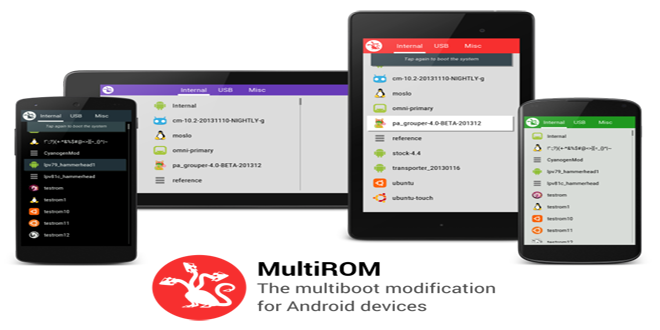
یکی از پروژهای بسیار جذاب اندروید مولتی رام می باشد
مولتی رام این قابلیت را به دستگاه شما می دهد که چندین رام اندروید را بر روی گوشی خود نصب و اجرا کنید
حتی سیستمهای مبتنی بر لینوکس را نیز بر روی مولتی رام می توانید اجرا کنید
کار اصلی مولتی رام هنگام بوت دستگاه می باشد
در هنگام بوت می توانید رام مورد نظر خود را انتخاب نمایید
همراه ما با باشید با اطلاعات کامل درباره MultiROM و نحوه پورت و استفاده
[/vc_column_text][vc_text_separator title=”تاریخچه” color=”sky” style=”dotted” border_width=”6″][vc_column_text]MultiROM در سال 2012 برای اولین بار توسط Tasssadar توسعه داده شداین توسعه دهنده بار اول برای دو دستگاه LG Optimus One/P500/Vو the Google Nexus 7 (2012) مولتی رام را توسعه داد
بار اول Tasssadar از سختی پروژه برای پورت و توسعه برای دستگاهای دیگر خبر داد
اما یک توسعه دهنده به نام Oblikas چند نسخه از مولتی رام را پورت کرد
مولتی رام برای دستگاهای Nexus 4, HTC One, و SGS4 پورت شد
بعد از آن مولتی رام راه خود را به دستگاهای دیگری پیدا کرد
و قابلیتهای زیادی به مولتی رام اضافه شد
امیدواریم در آینده مولتی رام بصورت مستقل بعنوان یک ریکاوری کاستوم عرضه بشود
[/vc_column_text][vc_text_separator title=”قابلیتهای کلیدی مولتی رام” color=”sky” style=”dotted” border_width=”6″][vc_column_text]- بوت کردن هر چند رام اندروید که بخواهید
- بازگشت بکاپ کاستوم ریکاوری بعنوان رام دوم
- بوت دوگانه سیستم عاملهای بر پایه لینوکس(Ubuntu Touch, Firefox OS, Arch Linux) بدون فرمت دستگاه
- نصب و اجرایی رام از OTG به راحتی
این سه جز در کنار هم باید کار کنند تا مولتی رام اجرا شود
1- یک ریکاوری کاستوم TWRP همراه با افزونه مولتی رام:
به ریکاوری TWRP نیاز هست تا دستکاری شود تا بتوان رام اول بدون اینکه دست زده شود رام دیگری نصب شود
2- کرنل کاستوم لینوکس با پشتیبانی از kexec-hardboot:
باید یک کرنل کاستوم با kexec-hardboot نصب باشد تا به مولتی رام اجازه نوشتن یک کرنل دیگر در حافظه را بدهد
برای اطلاعات بیشتر درباره kexec-hardboot می توانید به این لینک مراجعه نمایید
3- بوتلودر مولتی رام:
بعد از لود شدن کرنل لینوکس این بوتلودر بالا می آید و شما قادر به انتخاب رام و حتی برگشت به ریکاوری کاستوم می باشید[/vc_column_text][vc_text_separator title=”توضیح منوی مولتی رام” color=”sky” style=”dotted” border_width=”6″][vc_column_text]منوی مولتی رام به شکل زیر می باشد
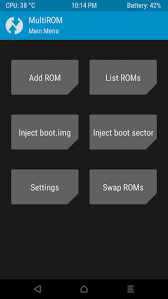
گزینه Add ROM برای اضافه کردن رام می باشد
گزینه List ROMs لیست رامهای نصب شده و مدیریت آنها
گزینه Inject boot.img اگر یک کرنل دانلود کردید که تمام boot.img را شامل می شود باید از این گزینه استفاده کنید وگرنه مولتی رام غیرفعال می شود
گزینه Inject boot sector اگر هنگام بوت مولتی رام ظاهر نشد از این گزینه استفاده کنید
Settings هم که تنظیمات مولتی رام می باشد
و در آخر Swap ROMs نیز برای جابه جا کردن رامها از رام اصلی و فرعی می باشد
در مورد مدیریت رام نیز چند گزینه وجود دارند که به شرح زیر می شوند
Rename, delete برای تغییر نام رام و پاک رام مورد استفاده قرار می گیرد
Flash ZIP برای فلش فایلهای زیپ رامهای اندروید مانند برنامه های گوگل
Add/replace boot.img نیز برای تغییر کرنل رام می باشد
[/vc_column_text][vc_text_separator title=”آموزش نصب مولتی رام” color=”sky” style=”dotted” border_width=”6″][vc_column_text]نصب مولتی رام یک توضیح کلی ندارد و ممکن است با توضیحات بنده متفاوت باشد نصب برای دستگاه شمادر مرحله اول باید بوتلودر دستگاه شما باز باشد
یک ریکاوریTWRP دستکاری شده برای مولتی رام نیز نصب کنید
فایل زیپ مولتی را برای نصب از ریکاوری کاستوم
برای نصب رام اول بعد از نصب فایلهای بالا
فایل رام را بصورت معمول نصب می کنید
به منوی مولتی رام میروید گزینه Inject curr. boot sector را میزنید
(چک شود در مدلهای جدید مولتی رام این گزینه بصورت اتوماتیک زده می شود)
برای نصب رام دوم نیز می توانید هر تعداد که حافظه داشته باشید رام نصب کنید
از گزینه Add ROM به راحتی می توانید رام دوم خود را نصب کنید
بعد از آن به راحتی هنگام بوت می توانید رام مورد نظر خود را انتخاب کنید
برای نصب رام نیز بر روی حافظه خارجی نیز می توانید موقع نصب رم یا فلش با هر فرمتی را بزارید و نصب کنید
برای حذف کردن مولتی رام نیز باید فایل زیپ uninstaller آن را نصب کنید
یا یک ریکاوریTWRP را از اول نصب کنید
برای اینکه تایپیک شلوغ نشود در تایپیکی جدا طریقه پورت مولتی را قرار می دهم
موفق باشید[/vc_column_text][vc_btn title=”لینک در انجمن Gsm-Developers برای بحث و تبال نظر” color=”green” link=”url:http%3A%2F%2Fforum.gsm-developers.com%2Ftopic%2F13167-%25D9%2585%25D8%25B9%25D8%25B1%25D9%2581%25DB%258C-%25DA%25A9%25D8%25A7%25D9%2585%25D9%2584-%25D9%2585%25D9%2588%25D9%2584%25D8%25AA%25DB%258C-%25D8%25B1%25D8%25A7%25D9%2585multirom%2F||target:%20_blank|”][vc_btn title=”آموزش پورت مولتی رام” style=”outline” color=”turquoise” link=”url:http%3A%2F%2Fwww.gsm-developers.com%2Fporting-multirom%2F||target:%20_blank|”][/vc_column][/vc_row]