با سلام خدمت کاربران عزیز جی اس ام دولوپرز.
در خدمت شما هستیم با آموزش نصب ADB و لیستی از فرامین قابل اجرا برای آن امیدواریم مورد توجه دوستان قرار بگیرد.
[/vc_column_text][vc_column_text]
ADB چیست؟
ADB یا همان Android Debug Bridge یک رابط بین دستگاه اندرویدی شما با کامپیوتر است. که با نصب آن روی رایانه میتونید از طریق دستورات زیر دستگاه خود را کنترل کنید. یا تغییراتی روی آن اجرا کنید مثلا از طریق کامپیوتر گوشی یا تبلت اندرویدی خود را ری استارت کنید. یک فایل روی آن نصب کنید، یا پکیج خاصی مانند فایل آپدیت، کاستوم ریکاوری فلش کنید.
[/vc_column_text][vc_column_text]آموزش نصب ADB :
دو روش نصب ADB را شرح میدیم.
پیشنهاد میشود هر دو برنامه نصب کنید.[/vc_column_text][vc_column_text]
1. نصب از طریق برنامه ADB Installer v1.4.3
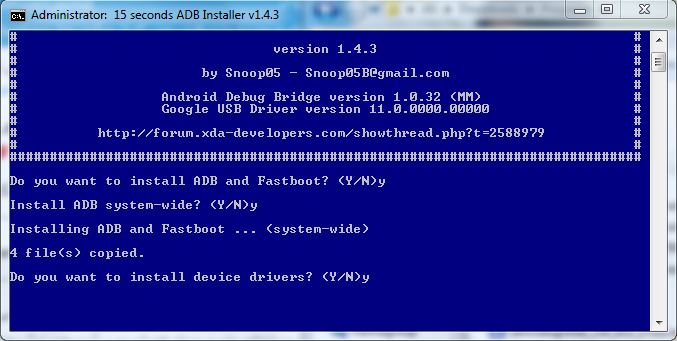
این برنامه را یکی از کاربران فروم تخصصی XDA توسعه داده و ADB و درایورهای مورد نیاز دستگاه شما را در رایانه به سادگی نصب میکند.
برنامه را از لینک زیر دریافت کنید.[/vc_column_text][vc_btn title=”دانلود نرم افزار ADB Installer v1.4.3″ style=”gradient” gradient_color_1=”green” gradient_color_2=”green” link=”url:http%3A%2F%2Fwww.gsm-developers.com%2Fwp-content%2Fuploads%2F2017%2F04%2Fadb-setup-1.4.3.zip|||”][vc_column_text]برای نصب سه سوال از شما میکند که “Y” را تایپ و اینتر را بزنید.
 [/vc_column_text][vc_column_text]
اگر از ویندوز 7 استفاده میکنید به سراغ آموزش بروید و هیچ گونه مشکلی نخواهید داشت.
ولی در صورتی که کاریر ویندوز 8 یا 8.1 به بالا هستید قبل از شروع به نصب درایور باید اقدامات زیر را انجام دهید وگرنه ADB و Driver مورد نظر بخوبی نصب نخواهند شد!.
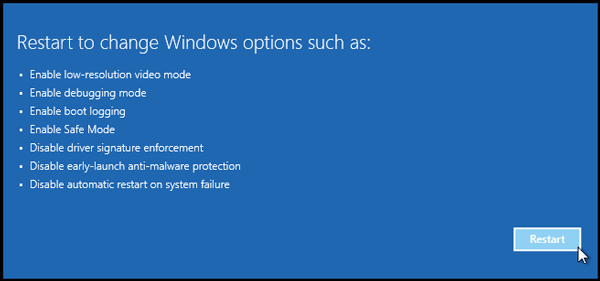
بعداز ریستارت مجدد منوی شبیه زیر ظاهر میشود.
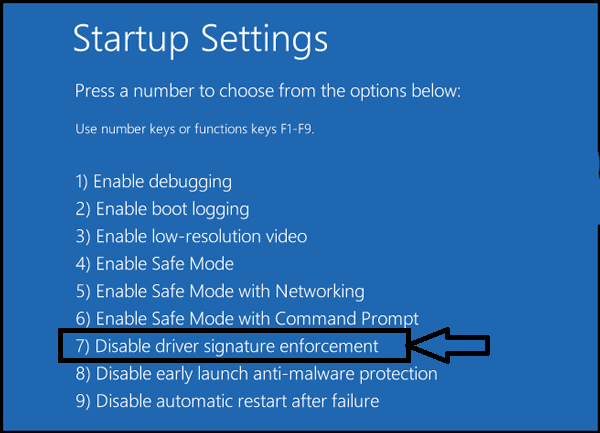
با زدن کلید F7 و یا انتخاب Disable driver signature enforcement مجددا سیستم ریبوت میشود حال میتوانید درایور های مورد نظر از جمله ADB را روی ویندوز 8 و 10 نصب کنید.
2- نصب اندروید SDK نسخه رسمی
پیش نیاز نصب شدن SDK نصب بودن Java SE Development Kit یا به اختصار JDK است اگر این پکیج را تا به حال نصب نکردید ابتدا باید آنرا دانلود کنید.
دانلود JDK (در صورتی که نصب ندارید)[/vc_column_text][vc_btn title=”دانلود JDK نسخه 32 بیت” color=”green” size=”sm” link=”url:http%3A%2F%2Fdl2.filehippo.com%2Fd5772216d1434d2a800e4ec5b3f59695%2Fjdk-8u121-windows-i586.exe%3Fttl%3D1491328686%26token%3Dab3c9b61f8a5d2e9c0bea877317658f8|||”][vc_btn title=”دانلود JDK نسخه 64 بیت” color=”green” size=”sm” link=”url:http%3A%2F%2Fdl2.filehippo.com%2F44002fd673eb481fb8d013a7bb3c3c39%2Fjdk-8u121-windows-x64.exe%3Fttl%3D1491328688%26token%3D42ee2804ba3e3b40e17e09599615a03c|||”][vc_column_text]دانلود SDK[/vc_column_text][vc_btn title=”دانلود Android SDK Release 24.4.1″ color=”green” size=”sm” link=”url:http%3A%2F%2Fdl2.filehippo.com%2Ffadb64c2833c4fc5b56f2d80f380b591%2Finstaller_r24.4.1-windows.exe%3Fttl%3D1491329116%26token%3Dfa594be953aba89b484e41476238d3f1|||”][vc_column_text]به دلیل تحریم آپدیت Android SDk با ای پی ایران امکان پذیر نیست برای حل این مشکل ای پی خود را تغییر دهید یا به این سایت مراجعه کنید.[/vc_column_text][vc_column_text]
بعد از نصب پیشنیازها میپردازیم به دستورات قابل اجرا در ADB در ادامه به مواردی از آنها میپردازیم. توجه داشته باشید قبل از اجرای دستورات از نصب شدن ADB مطمئن باشید و حتما usb debugging را فعال کنید.
[/vc_column_text][vc_message message_box_color=”blue” icon_fontawesome=”fa fa-exclamation-triangle”]نکته بسیار مهم:برای اجرا دستوراتی که نیاز به فایل ندارد فقط کافیست RUN را اجرا کنید و CMD تایپ و اینتر کنید و دستورات را اجرا کنید.مانند دستور ریبوت.
ولی برای فرامینی که نیاز به فایل دارند مانند فلش یک فایل، نصب یک فایل APK و… حتما باید در مسیر آن فایل CMD را اجرا کنید (در فضای خالی از آن پوشه Shift را نگه دارید و کلیک راست کنید سپس open command window here را بزنید) و یا در محیط CMD آن فایل را آدرس دهی کنید.[/vc_message][vc_column_text]
دستورات ADB
adb devices : لیست تمام دیوایس های متصل به سیستم (چک کردن اینکه آیا ADB گوشی شما را شناسایی کرده است).
adb reboot : انجام دادن ریبوت (ری استارت).
adb reboot recovery : ریبوت کردن و وارد محیط ریکاوری.
adb reboot download : ریبوت کردن و وارد محیط دانلودینگ.
adb reboot sideload : ریبوت کردن و وارد محیط سایدلودینگ.[/vc_column_text][vc_column_text](adb sideload (filename استفاده شده از سایدلودینگ و نصب OTA اپدیت (یا فلش پکیج zip).
برای مثال:
adb sideload ota.zip
adb install: برای نصب فایل و یا برنامه بر روی دستگاه.
برای مثال:
adb install telegram.apk
برای اپدیت و استفاده از برنامه از r- استفاده میکنید.
برای مثال :
adb install -r telegram.apk
adb uninstall : برای حذف برنامه
برای مثال:
adb uninstall (filename).apk
adb push (local) remote : کپی فایل به دیوایس
برای مثال:
adb push OPFilemanager.apk /sdcard
adb logcat : گرفتن logcat کامل (مشاهده لاگ های اندروید)
برای مثال:
adb logcat > filename.txt
adb pull <remote> local کپی فایل از دیوایس
برای مثال:
adb pull /system/reserve/telegram/telegram.apk
[/vc_column_text][vc_column_text]برای مشاهده لیست کامل تر دستورات ADB به این سایت مراجعه کنید.[/vc_column_text][vc_column_text]
دستورات Fastboot
با ورود به بوتلودر و فست بوت گوشی به دستورات ADB واکنشی نشان نخواهد داد. به همین خاطر با دستورات فست بوت میتوان با گوشی ارتباط برقرار کرد. با اینکه دستورات فست بوت محدود هستند ولی دارای کاربرد فراوانی هستند.
با استفاده از سه دستور زیر میتوانید با استفاده از adb وارد محیط بوتلودر و فست بوت شوید.
adb reboot bootloader
adb reboot fastboot
adb reboot-bootloader[/vc_column_text][vc_column_text]
کاربردی ترین دستورات Fastboot
fastboot devices : مشاهده لیست دستگاههای متصل که در فست بوت هستند.
fastboot oem device-info : مشاهده اطلاعات بوتلودر (بوتلودر قفل یا باز می باشد)
fastboot erase system : وایپ و پاک کردن سیستم
fastboot erase data : وایپ و پاک کردن دیتا
fastboot erase cache : وایپ و پاک کردن کش[/vc_column_text][vc_message message_box_style=”solid-icon”]نکته در فرامین زیر باید در مسیر فایلی که میخواهید فلش کنید باشید (در فضای خالی از پوشه آن فایل Shift را نگه دارید و کلیک راست کنید سپس open command window here را بزنید) و بجای filename اسم فایل خود با پسوند بنویسید.
مثال fastboot flash recovery TWRP.img[/vc_message][vc_column_text]
<fastboot flash recovery <recovery_image_name.img
دستور فلش فایل ریکاوری
<Fastboot flash boot <bootFile_name.img
دستور فلش فایل بوت
<fastboot flash system< filename.img
دستور فلش فایل سیستم
<fastboot flash data <filename.img
دستور فلش فایل دیتا
<fastboot flash cache <filename.img
دستور فلش فایل کش
<fastboot flash userdata <filename.img
دستور فلش فایل یوزر دیتا
<fastboot flash bootloader <bootloader_file_name.img
دستور فلش فایل بوتلودر
<fastboot flash radio <radio_file_name.img
دستور فلش فایل رادیو(بیسباند)[/vc_column_text][/vc_column][/vc_row]